
احجز استشارة مجانية الآن
هل تريد معرفة المزيد عن هذا الموضوع؟
تواصل معنا على واتساب واحصل على استشارة مجانية من خبرائنا
تواصل على واتساب الآنفي هذه المقالة ، سنلقي نظرة على خطأ Google Search Console بعنوان URL الذي تم إرساله والمميز بعلامة “noindex” . ماذا يعني ذلك وكيف يتم فحص Noindex وكيفية إصلاحه؟
ماذا يعني الخطأ؟
تشير كلمة “خطأ” إلى أن هذه الصفحة غير مفهرسة. بمعنى آخر ، حاول Google فهرسة صفحتك ، لكنه لم يتمكن من ذلك. كيف يحدث ذلك؟ من ناحية أخرى، يشير “عنوان URL المقدم” إلى أنك أرسلت الصفحة للفهرسة. وهذا يعني أن عنوان” URL “مُدرج في ملف Sitemap. من ناحية أخرى، هناك شيء ما على الصفحة يخبر Googlebot بعدم فهرسة الصفحة. يمكن أن تكون noindexعلامة وصفية في شفرة مصدر الصفحة أو رأس X-Robots-Tag HTTP. نتيجة لذلك، لن تظهر الصفحة في نتائج البحث، لذلك لابد من فحص Noindex.
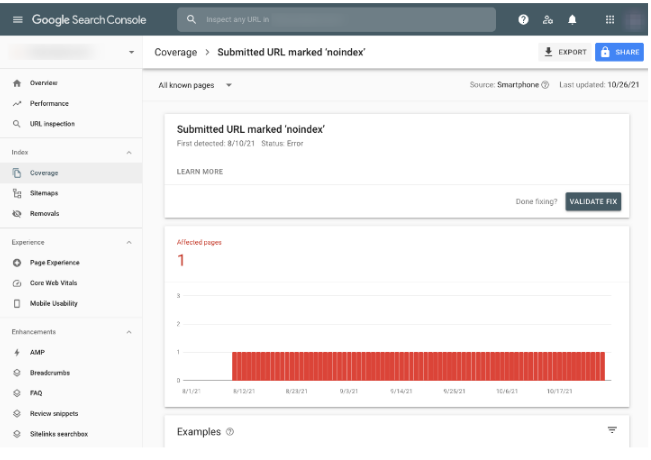
تحقق مما إذا تم تمييز عناوين URL على أنها “Noindex”
في البداية ، افتح مصدر الصفحة الخاص بعنوان URL الذي تم تصنيفه بواسطة هذا الخطأ وقم بـ فحص Noindex. ثم تحقق مما إذا كان رأس الصفحة يتضمن العلامة الوصفية “noindex” لبرامج الروبوت ، كما هو موضح في الصورة أدناه.
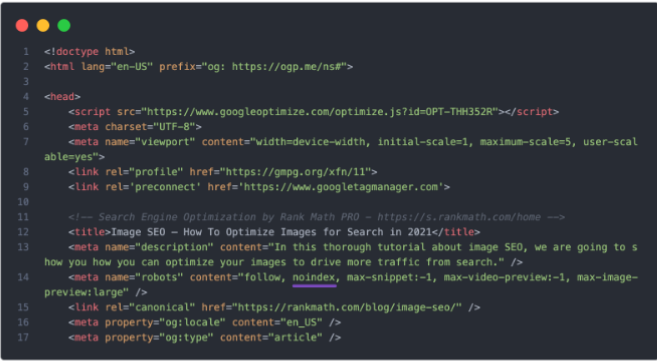
بمجرد التأكد من أن الصفحة تتضمن علامة وصفية لمنع الفهرسة، فإنك تحتاج إلى تحديد ما إذا كانت الصفحة قد تم تمييزها بعلامة noindex الوصفية بشكل صحيح أو غير صحيح. بناءً على ذلك، يمكنك اتباع الخطوات التالية.
تعيين عنوان URL للصفحة على NoIndex بشكل صحيح
إذا تم تعيين عنوان” URL” لصفحتك على” noindex” بشكل صحيح، ولكنك لا تزال ترى هذا الخطأ، فمن المحتمل أن Google لم يزحف إلى صفحتك منذ إجراء التغييرات.
تحقق مما إذا كان يمكن الوصول إلى خريطة الموقع
لذلك يجب عليك التحقق مما إذا كان Google قادرًا على الوصول إلى خريطة موقع الويب الخاصة بك. توجه إلى خريطة موقع الويب الخاص بك وتحقق مما إذا كان يمكن الوصول إليها. يمكنك أيضًا الاستفادة من هذه الأداة للتحقق مما إذا كان يمكن الوصول إلى ملف Sitemap الخاص بك أو ما إذا كان هناك خطأ. في حالة إرجاع ملف Sitemap الخطأ 404 ، يمكنك الرجوع إلى البرنامج التعليمي الخاص بنا لإصلاح ذلك .
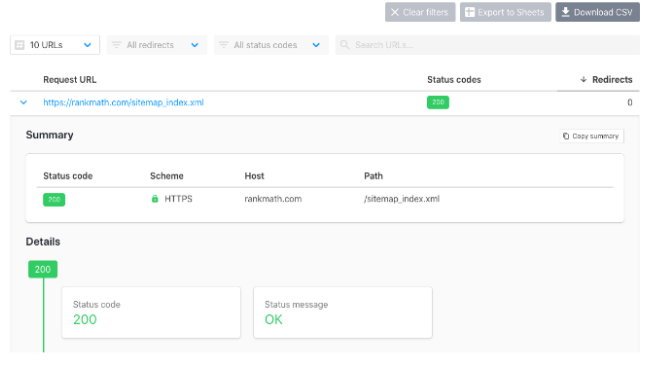
إذا تعذر الوصول إلى خريطة الموقع الخاصة بك لأي سبب آخر، فيجب أن تكون قادرًا على اكتشافها الآن، حتى تتمكن من فرزها وفقًا لذلك.
تحقق مما إذا تم تخزين ملف Sitemap مؤقتًا
من الممكن أيضًا أن يتم تخزين ملف Sitemap في ذاكرة التخزين المؤقت ، وقد يؤثر ذلك على أي تغييرات حديثة لا تظهر في خريطة الموقع. يمكنك الرجوع إلى برنامجنا التعليمي المخصص لقاعدة المعرفة لاستبعاد خريطة الموقع من التخزين المؤقت .
اقرا ايضاً: سيو الصور واهم الاعدادات اللازم اتخاذها في كل صورة
أعد تقديم ملف Sitemap في Google Search Console
بمجرد إصلاح المشكلة في خريطة الموقع، قم بإزالة خريطة الموقع من Google Search Console ثم قم بإرسالها مرة أخرى.
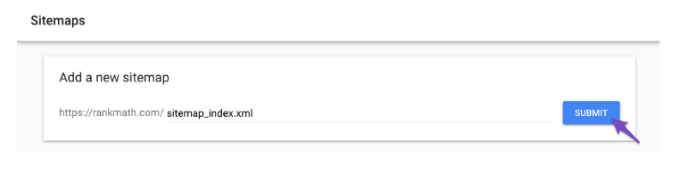
تم تعيين عنوان URL للصفحة على NoIndex بشكل غير صحيح
إذا تم تعيين صفحتك باستخدام noindex بشكل غير صحيح، فيجب عليك تغيير إعدادات Rank Math لإضافة العلامة الوصفية لروبوتات الفهرس.
تحقق من Rank Math Metabox
ابدأ بفتح مصطلح المنشور / الصفحة / التصنيف في محرر WordPress. في حالة محرر Gutenberg ، اضغط فوق رمز Rank Math SEO في الزاوية العلوية اليمنى من الصفحة لفتح Rank Math Metabox.

بالنسبة للمحرر الكلاسيكي ومصطلحات التصنيف، قم بالتمرير لأسفل إلى أسفل الصفحة للعثور على Rank Math Metabox.

إذا كان Rank Math Metabox غير متاح لك، فتأكد من أنك قمت بتمكين إضافة عناصر تحكم تحسين محركات البحث من Rank Math> Titles & Meta Settings> المنشورات ( أو الأقسام الأخرى ذات الصلة ).
في Rank Math Metabox الذي يظهر على الشاشة ، اختر علامة تبويب متقدمة . إذا كانت علامة التبويب Advanced غير متاحة لك ، فتأكد من أنك قمت بالتبديل إلى Advanced Mode في Rank Math. إذا تم تعيين Robots Meta بدون فهرس ، فما عليك سوى تحديد خانة اختيار الفهرس ، كما هو موضح أدناه ، وتحديث الصفحة.

تحقق من عناوين Rank Math وإعدادات التعريف
بينما تتيح لك الخطوة السابقة تعديل علامة noindex الوصفية لمنشورات معينة، لا يزال يتعين عليك تأكيد من فحص Noindex وعدم تعيين noindex كقيمة افتراضية في إعدادات العناوين والميتا. لذا انتقل إلى WordPress Dashboard> Rank Math> Titles & Meta . ثم تحقق من كل علامة تبويب وتأكد من أن الإعدادات حسب تفضيلاتك. إذا كانت المنشورات والتصنيفات التي تم تعيينها على أنها “noindex” وفقًا لتفضيلاتك ، فيمكنك تجاهلها. أو ، إذا كنت تعتبر أن هذه الصفحات تضيف المزيد من القيمة إلى زوار موقعك وتحتاج إلى فهرستها ، فيمكنك فهرسة هذه الصفحات عن طريق تحديد “فهرس” علامة وصفية لبرامج الروبوت كما هو موضح أدناه.

بمجرد إجراء التغييرات، لا تنس اضغط فوق الزر حفظ التغييرات في أسفل الصفحة حتى تنعكس التغييرات.
مع ذلك ، ستنعكس هذه التغييرات فقط في مشاركاتك القادمة وليس المنشورات الحالية . لذلك ، إذا كان لديك منشورات حالية تم تعيينها باستخدام noindex بشكل غير صحيح ، فيمكنك تغييرها إلى فهرسة باستخدام Metabox كما تمت مناقشته في الخطوة السابقة أو استخدام الإجراءات المجمعة لإجراء تغييرات لعدد من المنشورات دفعة واحدة.
إزالة NoIndex مع Bulk Actions PRO
إذا كان لديك عدد من المنشورات على موقع الويب الخاص بك يتم تعيينها عن طريق الخطأ على noindex، فيمكنك الاستفادة من ميزة الإجراءات المجمعة لدينا لتعيينها للفهرسة. هنا تستطيع ان تعرف كيف يتم فحص Noindex.
- توجه إلى قائمة منشورات WordPress ، ومن مرشح Rank Math الذي يظهر في أعلى يمين الشاشة
- اختر Articles Noindexed . ثم اضغط فوق خيار Filter كما هو موضح أدناه.
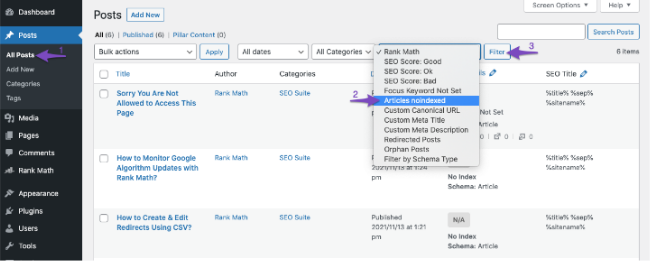
- سيتم الآن تصفية جميع مقالاتك التي تم تعيينها بعلامة noindex.
- يمكنك تحديد خانة الاختيار التي تظهر في الجزء العلوي لتحديد جميع مشاركاتك.
- في حالة رغبتك في تحديد / إلغاء تحديد منشورات معينة ، سيساعدك مربع الاختيار الذي يظهر قبل المنشورات في ذلك.
- ثم من القائمة المنسدلة للإجراءات المجمعة ، اختر تعيين إلى الفهرس . ثم اضغط فوق ” تطبيق” .
- الآن سيتم تعيين جميع مشاركاتك المحددة على الفهرس.
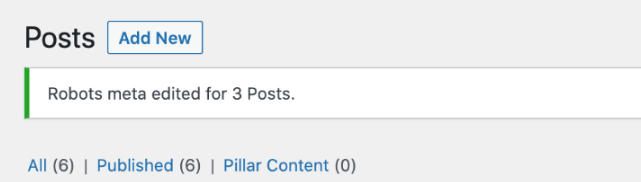
بمجرد إجراء التغييرات ، يمكنك التحقق من شفرة مصدر صفحتك لمعرفة ما إذا تمت إزالة علامة noindex الوصفية.
الكلمات النهائية – التحقق من صحة الإصلاح في Google Search Console
أخيرًا، تأكد من تحديث ملف Sitemap الخاص بك. بعد ذلك ، يمكنك التوجه إلى Google Search Console واختيار خيار التحقق من الإصلاح للسماح لمحرك البحث بمعرفة الخطأ الذي يتم حله. بعد ذلك، يمكنك الانتظار حتى يزحف محرك بحث Google إلى موقع الويب الخاص بك ويزيل إشعار الخطأ من وحدة تحكم البحث.

هذا كل شيء عن فحص Noindex إذا كان لا يزال لديك أي أسئلة حول هذا الخطأ وكيفية حله، فأنت مرحب بك دائمًا يا صديقى، للاتصال بفريق الدعم المخصص لدينا فى شركة نوفل سيو، ونحن متواجدون على مدار الساعة طوال أيام الأسبوع، لمساعدتك.
اقرا ايضاً: تنسيق المحتوي لجوجل لتحسين سيو الصفحة
هل تحتاج استشارة بخصوص هذا الموضوع؟
تواصل على واتساب
