

احجز استشارة مجانية الآن
هل تريد معرفة المزيد عن هذا الموضوع؟
تواصل معنا على واتساب واحصل على استشارة مجانية من خبرائنا
تواصل على واتساب الآنتعرفنا فيما سبق على كيفية إنشاء كتالوج على الفيسبوك بواسطه الـ” Partner”. تكمن أهمية الكتالوج انه يحتوى على معلومات حول جميع العناصر التى تريد الاعلانات عنها أو بيعها على الفيسبوك. يمكنك أيضا توصيل الكتالوج الخاص بك باشكال مختلفة من الاعلانات مثل الإعلانات الديناميكية والمتاجر. الان سوف نتعرف على كيفية إنشاء كتالوج على الفيسبوك جديد أو تعديل ما تم إنشائه.
إنشاء كتالوج على الفيسبوك
- يتم ذلك بالذهاب الى” Facebook Business Manager ” .
- من All Tools اضغط عليها، ثم اختار اخر اختيار وهو الـ “Commerce Manager” كما نرى:
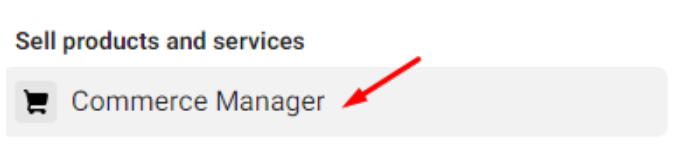
- من هذا الإختيار نقدر اننا ننشيء متجر أو أننا نقوم بعمل كتالوج كما نرى:

- هنختار الـ “create catalog”. ننتقل الى صفحة اخرى يطلب منى تحديد نوع الكتالوج هل هو سلع أو منتجات، ام سفر كما نرى:

- الخطوة التالية تظهر لنا شاشة نحدد فيها اسم الكتالوج ويطلب منا اضافة العناصر. إما بالطريقة التقليدية أو عن طريق Connect a” partner platform” كما نرى:

- نضغط على Create وهكذا يكون لدينا كتالوج نستطيع اضافة المنتجات فيه كما نرى:

- نستطيع الان اضافة المنتجات من خلال خانة الـ “Catalog” ثم الاختيار الذى يسمى “Items” كما نرى:

- من زر “Add Item” يعطيني خيارين هل اريد اضافة منتج واحد فقط أو مجموعة منتجات مثلا نختار اضافة منتج واحد. بعد ذلك تظهر لنا الصفحة التى نحدد بها بيانات المنتج الذي تريد إضافته كما نرى:

- فى هذه الصفحه الموضحه اعلاه نقوم بتحديد :
- اسم المنتج .
- صورة المنتج.
- الـ URL الخاص بصفحة المنتج .
- السعر واذا كان هناك خصم نحدد السعر بعد الخصم.
- حالة المنتج هل هو جديد ام مستعمل .
- بعد الانتهاء نقوم بالضغط على “finish “وتظهر لنا الصفحه تفيد ان المنتج قد تم إضافته الى الكتالوج ويمكنك إضافة منتج آخر كما نرى:

- فى حاله انك تريد اضافة منتج اخر تضغط على زر” Add Another item “. قم باضافة العناصر الخاصة بالمنتج كما فعلنا من قبل اما فى حاله انك انتهيت اضغط على زر” Close”.
- بعد الانتهاء من اضافة كل الـ” item ” التى نريدها نذهب الى الـ “Catalog” نرى كل العناصر التى تمت إضافتها وهذه هى خطوات إنشاء كتالوج على الفيسبوك كما نرى:

- يمكننا ايضا، مسح اى ” item ” او وقف تفعيله مؤقتا .
تقسيم الكتالوج على الفيسبوك
توجد خطوه مهمه جدا يمكننا فعلها بعد إنشاء كتالوج على الفيسبوك وهى تقسيم الكتالوج فى حاله انه يوجد عدة منتجات وترغب فى تقسيمها الى مجموعات او اقسام، وذلك لكى اتمكن من عمل اعلانات على اى من الـ” sets” التي قمت بتحديها بسهوله سوف نرى فيما يلي كيفية تقسيم الكتالوج.
- من الاختيارات التى توجد على يسار الصفحه نختار الاختيار المسمى” sets” كما نرى:

- سوف تظهر لنا صفحة بها كل العناصر الموجودة فى الكتالوج الخاص بنا اضغط منها على زر” Create sets ” اعلى يمين الصفحة كما نرى:

- بعد الضغط على ” Create sets ” يظهر لنا خيارين نختار عمل مجموعة يدوياً وأقوم بتحديد العناصر التي ارغب بها واسم المجموعه الذى تريده ثم اضغط على” Create ” كما نرى:

- بالرجوع الى الصفحة السابقة سوف نرى أننا أصبح لدينا مجموعات او “Sets” بالاسماء التى قمت بتحديدها وبداخلها العناصر التى تمت اضافتها بداخلها كما نرى:

- نستكمل باقى الاختيارات التى توجد فى الـ “Catalog” نجد الاختيار المسمى “Issues”. هو الاختيار الذى يقوم بتحذيرك لو هناك أخطاء موجودة فى الكتالوج لكى تقوم باصلاحها. هذه الأخطاء مثل في حالة وجود صورة لمنتج تخالف سياسة الفيسبوك او يكون المنتج نفذ فلابد من تعديل حالة توافره لديك وهكذا.
- الاختيار الذى يليه هو الـ” Data sources” وهذا الاختيار يوضح لنا هل معلومات الكتالوج تأتى من خلال الموقع عن طريق الـ “Data feed “. ام عن طريق ادخالها يدويا من خلالك.
- الذى يليه هو الـ” Events” وده اختيار بيعرفنا اذا كان اى شخص اضاف الى سلة المشتريات او زار الموقع او اجرى عملية شراء على حسب الأحداث التي قمنا بتحديدها. اخيرا نكون تعرفنا على كيفية إنشاء كتالوج على الفيسبوك وتقسيمه والتعديل فيه وسوف نتعرف في المقال التالي علي كيفية عمل إعلانات الكتالوج.
هل تحتاج استشارة بخصوص هذا الموضوع؟
تواصل على واتساب
