
احجز استشارة مجانية الآن
هل تريد معرفة المزيد عن هذا الموضوع؟
تواصل معنا على واتساب واحصل على استشارة مجانية من خبرائنا
تواصل على واتساب الآنكما تعرفنا في الجزء السابق على مجموعة من الحملات الاعلانية على الفيسبوك، الان سوف نستكمل باقى شرح الإعلانات على الفيسبوك و الخطط الاعلانية المختلفة، لكى تستطيع اختيار النوع المناسب، الذي يخدم الهدف الذى تريد تحقيقه من خلال الإعلان الخاص بك فيما يلى سوف نتحدث عن ذلك.
حملة الوصول وانشاء البوستات والصور والفيديو من داخل الإعلان
إنشاء البوستات من داخل الإعلانات من خلال حملة “Reach” فى الإعلانات على الفيسبوك يتم ذلك عن طريق:
- الضغط على زر” Create “من صفحة” Campaigns”.
- تظهر صفحة بعنوان” Create New Campaign “ونختار منها حملة” Reach” .
- ثم نضغط على زر” Continue ” كما تعرفنا من قبل .
- تظهر لنا صفحة وبداخلها خانة” Campaign Name ” نكتب اسم الحملة مثلا (حمله 1 ).
- ليس من الضروري تفعيل اختيار”Campaign Budget Optimization” وذلك لاننا لدينا” Ad Set “واحدة.
- نذهب الى” New Ad Set” ومن خانه” Name Ad Set” نقوم بكتابة اسم الـ “Ad Set “اللى نختارة وليكن مثلا ( حمله وصول حريتى).
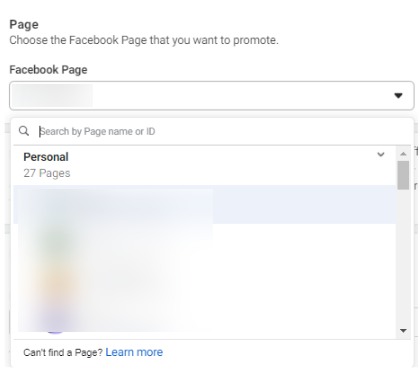
- الاختيار المسمى” Facebook Page” نقوم باختيار الصفحة التي نريدها كما هو مبين بالصورة:
- من خانة الـ “Audience” نقوم باختيار جمهور من المنشأين سابقاً وليكن جمهور (كورس نوفل سيو) وابدأ فى عمل الإعلانات على الفيسبوك .
- الـ” Placements” نختار” Manual Placements”.
- نقوم بحذف العلامة من أمام الاختيار “Audience Network “ونترك باقى الاختيارات معلمه.
- ثم من” Show more options “نضغط على السهم الذى بجواره ونختار من بين الاختيارات التي تظهر لنا الاختيار” Frequency Cap” عندما نضغط على زر “Edit “يظهر لنا ان كل شخص يرى الإعلان فى الحدود المسموح بها وهى كل سبع ايام مرة واحدة، يمكنك تغيير هذا فيصبح كل شخص يرى الاعلان مرتين فى الاسبوع كما نرى:

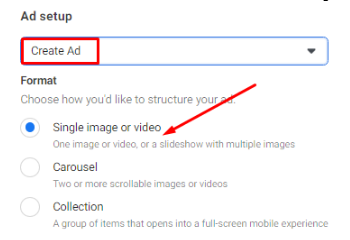
- نذهب الى” Ad New “ونبدا بعمل الاعلان من الـ” Ad Setup” نختار” Create Ad ” من بين الاختيارات التي تظهر نختار “Single image or video” كما نرى:
- فى الخانة الخاصة بـ” Ad creative” نبدأ بتحديد كل التفاصيل الخاصة بالاعلان.
- فى الجزء الخاص بالـ” Media ” تظهر لنا صور الموجوده كغلاف للصفحة يمكننا مسحها كلها واضافة الصور التى نريدها من خلال زر ” change media” كما نرى:

- تظهر لنا قائمة بها كل الصور الموجودة نختار” Add Image” كما نرى:

- سوف تجد الصور التي تم استخدامها مسبقاً فى الإعلانات السابقة بالضغط على” Account Images” تظهر لك عدة اختيارات كما نرى:
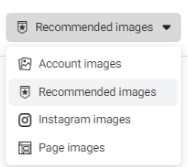
- يمكنك اختيار صورة من اى من تلك الاماكن المشار اليها مثل :
- صور الاكونت “Account image”.
- الصور المرشحة” Recommended images”.
- صور الانستجرام” Instagram image”.
- صور الصفحة”Page image”.
- يمكنك تعديل الصورة بالطريقة التي تريدها سواء جعلها افقى او رأسى او مربعه او اختيار كل هذه الاشكال وترك الفيسبوك يختار المناسب فى كل مكان تنتشر فيه الصورة.
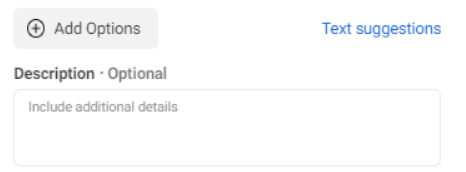
- ” Primary text” وهو النص الذي يظهر أعلى الصورة يمكن كتابة فيه اي شيء .
- يمكنك اضافه اكثر من نص فى ” Primary text” تصل الى 5 نصوص وذلك عن طريق زر” Add options “(+) بالضغط عليه تظهر لنا مساحة جديدة لكتابة ” Primary text” ويقوم الفيسبوك بمقارنة اي منهم افضل لعرضها كما هو موضح:
- نضيف “URL” عن طريق الاختيار” Add Website URL”، نقوم بكتابة عنوان ال” URL” وليكن “horiaty.com “للتاكد من صحه الـ “URL”.
- قم بالضغط على” Preview URL” اذا ظهر الموقع بالكامل فهذا يدل على صحة الخطوات.
- يظهر لنا ما قمنا بكتابته تحت الصورة.
- فى حالة أنك لا تريد ظهور الـ “URL” أسفل الصورة كما هو مبين اعلاه في الصورة بهذا الشكل وتريد اختصاره أو كتابة أي شيء آخر .
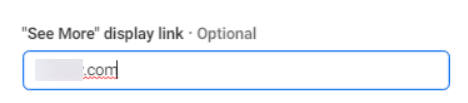
- يمكنك الذهاب الى خانة” Displaylink “ونكتب فيها مثلا ” Horiaty.com” .
- يمكن ايضا الذهاب الى زر”Call to action” واضافة المفتاح الذى نريده يظهر اسفل الصورة كما نرى :

- فى حاله اننا نريد تغيير الكلام المكتوب تحت الصورة نذهب الى خانة” Heading” ونكتب فيها اى شىء وليكن (حريتى لعلاج الادمان ) سوف يظهر لنا ذلك تحت الصورة .
- داخل خانة الـ “Description” نكتب اى عنوان آخر نريده وليكن مثلا( معك أينما كنت) فيظهر هذا الكلام أسفل العنوان الذى قمنا بكتابته فى ” Heading.
- يمكنك كتابة اكثر من ” Heading” تصل الى 5 يقوم الفيسبوك باختيار أكثر ” Heading” تم التفاعل عليها ويضيفها كما نرى:
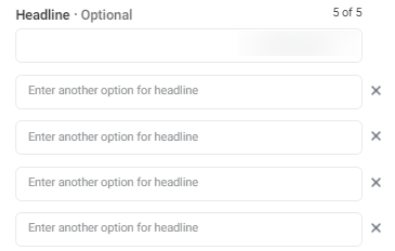
وبكده ده يكون “Dark Post “جديد لا يوجد على الصفحه بالفعل ولكن تم عمله داخل الاعلان.
- نلاحظ اننا من البداية تم اختيار” Single image or video” يمكننا مسح الكل واختيار فيديو فى حاله تم اختيار الفيديو سوف يعرض علينا الأماكن التي يعرض بها الفيديو نقوم بتغير الـ “Placements” كما فعلنا من قبل. هنا نكون قد انتهينا من حمله الوصول وإنشاء البوستات من الإعلانات على الفيسبوك ننتقل الى :
إنشاء الإعلانات الدوراة
هذا النوع من الإعلانات على الفيسبوك يعتمد اساساً على وجود مجموعة من الصور به تصل الى 10 صور، يمكن وضعهم بجوار بعض لكى اعرض من خلالهم الخدمات التى اقدمها بشكل متتابع. كل صورة من هذه الصور يمكن ان تحمل عنوان مختلف كما انها يمكن ان تحمل “Link “مختلف. يمكن للمستخدم بمجرد الضغط على الصورة يذهب الى عنوان الـ URL مختلف عن الصورة الأخرى فيما يلى سوف يتم عرض طريقة عمل الاعلانات الدوارة فى الإعلانات على الفيسبوك.
- في صفحة “Campaigns “نضغط على زر” Create “.
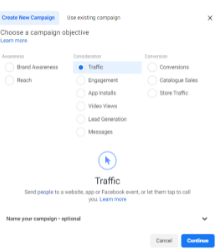
- من الصفحة التالية بعنوان “Create New Campaign “نحدد نوع الحملة وهى” Traffic” ثم نضغط على زر “Continue” بهذه الصفحة كما نرى :
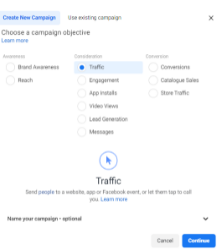
- اخترنا الحملة” Traffic “لانها يوجد بها كل انواع الاعلانات اما الـ ” Carousel” او الاعلانات الدوراة لا توجد فى الحملتين الـ “Engagement” و “Video Views”.
- بالضغط على زر “Continue ” تظهر لنا الصفحة التالية وهى “New Ad Set” الخاصة بالاعلان.
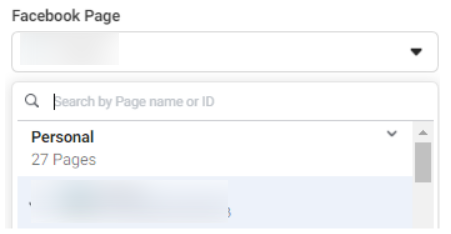
- نختار صفحة الفيسبوك التي نعمل عليها كما هو موضح بالصورة :
- ثم من قائمه الـ” Ad Setup “نختار منها” Create Ad”.
- يظهر لنا قائمة أخرى تسمى “Add Media” لأضافة الصور أو الفيديوهات يوجد طريقتين هما:
- إما” Create Video”” Create Slideshow”.
- بالذهاب إلى ” Ad Setup ” نستطيع اختيار الـ ” Carousel” بسهوله لانها توجد فى حملة الـ ” Traffic” كما ذكرنا من قبل وكما هو موضح بالصورة:
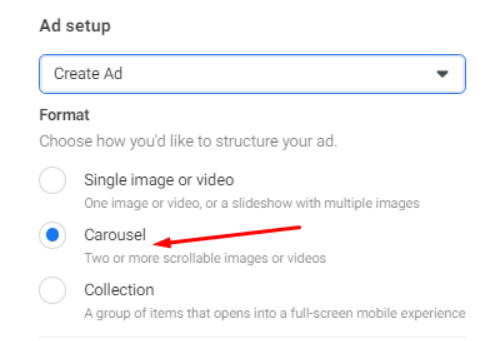
- من الـ” Ad creative” فى الإعلانات على الفيسبوك نقوم باختيار الصور التي نريدها يمكننا اضافه 10 صور.
- نقوم بالضغط على “Select Image”فتظهر لنا الصور الموجودة على الاكونت .
- يمكننا ايضا الضغط على زر” Upload” لنأخذ صورة من المحفوظة على الجهاز لدينا كما نرى:
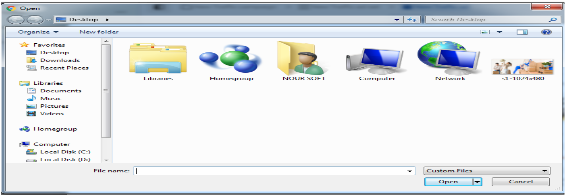
- نختار الصورة التي نريدها ثم نضغط على “Continue ”
- يمكننا اضافه المزيد من الصور بنفس الطريقه الموضحه سابقا تصل الى 10 صور ومن الممكن أقل.
- كل صورة لها الـ “Head line ” نكتب فية وليكن (حريتى )والـ” Description” بنكتب فيه مثلا (علاج الادمان) او اى شىء نريده .
- ثم نقوم باضافة ال “URL” الخاص بالصفحة التى نريد المستخدم الذهاب اليها.
- بعد ذلك تظهر لنا الصورة فى الـ” preview” بها كل البيانات التى تم اضافتها كما نرى:
- كل صورة تستطيع اضافة “Head line ” و ” Description” مختلف ولينك مختلف ايضا حتى تستكمل العدد المحدد لك وهو بحد اقصى 10 صور.
- يمكننا ايضا اضافه فيديو عن طريق “Add media “كما نرى:
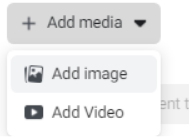
- لابد لنا ان نراعى ان الـ ” Carousel” الخاص بـ الإعلانات على الفيسبوك لن يكون بنفس الشكل فى كل مكان لذلك إذا قررت عمل اعلان ” Carousel” على الفيسبوك والانستجرام
- قم بالرجوع مرة أخرى إلى”Ad Set “.
- من الجزء الخاص بالـ “Placements” اختار” Manual placements”، قم بإزالة كل الاختيارات ماعدا” Facebook “و “Instagram “.
- من القائمه الفرعية نقوم بحذف كل الاختيارات ماعدا” Facebook News Feed “و” Instagram feed”كما نرى:
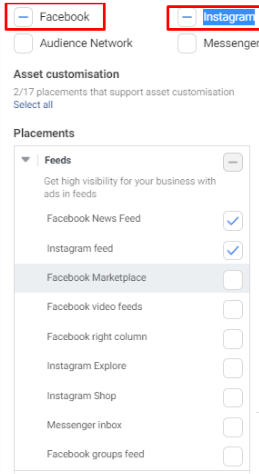
بالرجوع “preview” نجد صورة الفيسبوك والانستجرام كما هو موضح بالصورة:

- بالنزول الى اسفل الصفحة نجد القسم المسمى” Select cards from previous ads ” وبه الاختيارات كما نرى:

- نجد هنا الاختيار الاول المسمى”Automatically show the best performing cards first” وهذا يعني ان الفيسبوك يطلب منك ان يقوم بترتيب الصور من الافضل الى الاقل على حسب تفاعل الجمهور معها، فى النهاية يقوم بعرض افضل صورة اولا.
- أما الاختيار الثاني ” Add a card at the end with your Page profile picture” فهو يقوم باضافة كارت إضافي به البروفايل واللوجو الخاص بالصفحة التي اخترتها وبه اللينك الموقع.
- هذا الكارت يكون اضافى غير الـ 10 صور المحددة، في حاله حذف الاختيار يظهر لنا” Error” .
- نقوم بكتابة لينك الموقع لحذف هذا الـ” Error ” كما نرى:
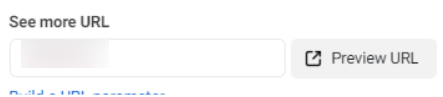
- يمكن ايضا من خانه ” See More display link” جعل الـ” URL “مختصر او يمكننا كتابة أي شيء ليظهر أسفل الصورة كما هو موضح وكما شرحنا من قبل :
- نذهب الى خانة الـ” Primary text” ونكتب ما نريد ظهورة فى اعلى الاعلان او الصورة، يمكنك ايضا اضافة اى من الرموز التعبيرية.
- يمكننا ايضا اضافى اكثر من ” Primary text” كما وضحنا من قبل يمكن كتابة 5 مرات والفيسبوك يقوم باختيار أكثر عنوان عليه تفاعل من الجمهور ويعرضه.
- يمكنك أيضا تغيير” Call to action” لاي شيء تريده فى حاله تغييره يتم تغييره فى كل الصور على حد سواء يمكننا تغيير بمثلا” Contact Us” كما نرى:
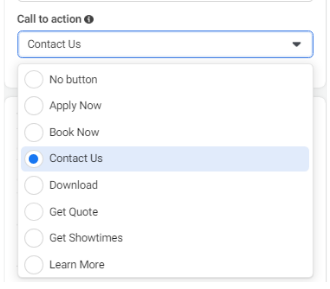
- سوف يتم تغيير زر الـ ” Call to action” فى كل الصور و تظهر عبارة” Contact Us”.
- أخيرا فى نهاية قسم الاعلانات الدوارة فى الإعلانات على الفيسبوك نقوم بالضغط على زر Publish او على Close فتظهر لنا رساله بحفظ هذا الاعلان كـ Draft كما نرى:

ننتقل هنا إلى جزء جديد من الإعلانات على الفيسبوك وهى التجربة الفورية.
اقرا ايضاً: أدوات النشر التى يتم استخدامها على صفحة الفيس بوك.
التجربة الفورية “Instant Experience”
وهي عبارة عن صفحة ثانية من الإعلان ممكن اضافها بمعنى ان الاعلان يظهر كأنه على صفحتين الصفحة الأولى هى الإعلان العادى ممكن يكون صورة او فيديو او” Carousel”. فى حالة اضافة صفحة” Instant Experience “الى الاعلان فهذا يعني ان المستخدم فى حالة الضغط على اى مكان فى الاعلان يبدأ يظهر له صفحة تانية من الإعلان وهى “Instant Experience” وممكن فى هذه الصفحة يمكن اضافه اى شىء بها صور، مفاتيح ،صور ، اى بيانات هذه الصفحه تعتبر بمثابة موقع داخل الفيسبوك في حالة عدم امتلاك موقع فيما يلي سوف نوضح كيفية عمل صفحه” Instant Experience” فى الإعلانات على الفيسبوك.
كيفية عمل صفحه” Instant Experience”؟
اولا لكى نبدأ بعمل فى عمل صفحه ” Instant Experience” فى الإعلانات على الفيسبوك .
- اضغط على زر “Create ” فى صفحه “Campaigns”.
- تظهر لنا صفحه “Create New Campaign” نختار منها نوع الحملة يمكنك عمل ” Instant Experience” مع جميع انواع الاعلانات ما عدا بعض الأنواع مثل” Lead generation” و “Messages”
- سوف نختار اعلان الـ “Engagement “لعمل معه ” Instant Experience” .
- نقوم باختيارها من صفحة “Create New Campaign” تظهر لنا بيانات فى نفس الصفحة بعنوان” Post Engagement” كما نرى:
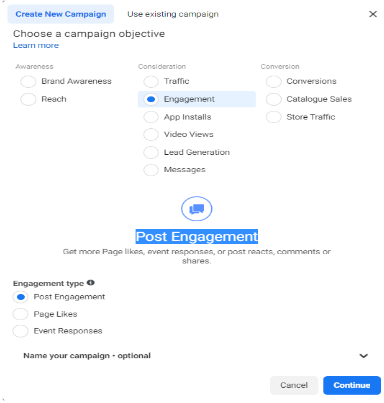
- وظيفة إعلان الـ Engagement هو التفاعل بمعنى تفاعل المستخدم مع البوست مثل عمل لايك او شير او كومنت، من الممكن وجود البوست على الصفحه او عمل Dark Post من داخل الاعلان .
- حملة الـ Engagement يوجد بها ثلاث انواع كما هو موضح بالصورة.
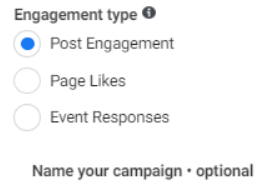
- هذه الانواع تتشابه مع بعضها الاختلاف فقط فى هدف الإعلان.
- نفترض أننا قمنا بأختيار اول اختيار” Post Engagement”.
- تظهر لنا الصفحة التالية فى خانة “Campaign name” ونقوم بتسمية الحملة مثلا( حمله التجربة).
- نترك باقى الاختيارات كما هى ثم نذهب الى الاختيار” New Ad Set” فتظهر لنا الصفحة التالية.
- نقوم بتحديد تاريخ بدء وانتهاء الحملة، ونحدد الميزانية كما تعرفنا.
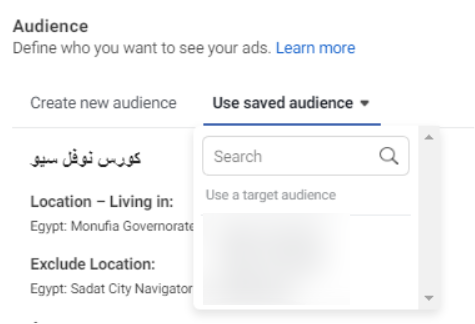
- من خانة الـ” Audience “نختار الجمهور المحفوظ من قبل من الاختيار” Used Save Audience “الذى يظهر فى القائمة الفرعية كما نرى:
- بعد ذلك نذهب الى” Optimisation and delivery” تظهر لنا بعض الاختيارات كما نرى:
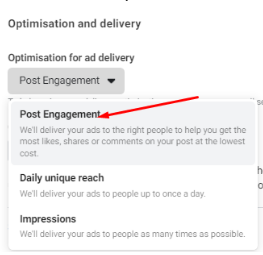
- نقوم بأختيار” Post Engagement” نذهب الى الاعلان من أعلى يسار الصفحة بالضغط على “New Ad” .
- نقوم بأختيار الصفحة التي تنفذ بها الإعلان ولتكن مثلا صفحه (حريتى).
- من خانه “Ad setup” نختار” Create Ad” كما نرى:
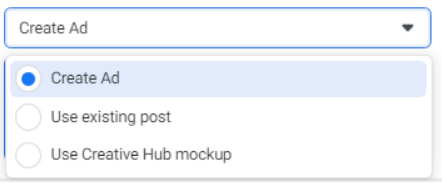
- المفروض اننا نصمم الاعلان عادى جدا كما تعرفنا ولكن فى حاله الإعلان بـ ” Instant Experience” نقوم بتصميم صفحتين صفحة الاعلان العادية والصفحة الثانية الخاصة بـ ” Instant Experience” .
- فى هذه الحاله سوف نقوم بعمل الصفحة الثانية اولا الخاصة بـ ” Instant Experience” وذلك لكي نتجنب الغاء الصفحه الاولى فى حاله تصميمها اولا قبل الثانية لذلك نبدأ بالصفحة الثانية وبعدين الاولى.
- من الاختيار المسمى “Add a destination” نقوم بوضع علامه بجواره بكده يكون عندنا صفحة ثانية للاعلان وهى الـ ” Instant Experience” كما نرى:

- من خانه” Choose template “تظهر لنا مجموعة من” template ” الجاهزة كما نرى :
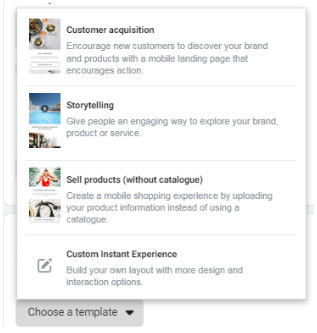
- يمكن اختيار اى “template” والتعديل فيه لكن هنا سوف نختار” Custom Instant Experience “ونضع فيها كل ما نريده من البداية بالضغط على هذا الاختيار تظهر لنا هذه الصفحه كما نرى:
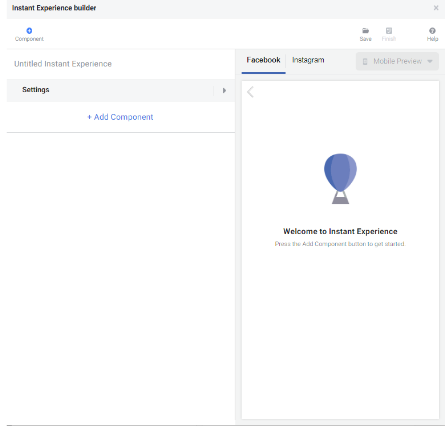
- اول خطوه نفعلهاهى تسمية الـ ” Instant Experience” وليكن مثلا( Nofal).
- بعد ذلك نضغط على” Settings” ونضبط بعض الاعدادات البسيطة مثل ال”Theme “اختيار لون خلفية الإعلان فاتح ولا غامق ولا اى لون اخر من اختيارك.
- ثم يطلب منك” Swipe To open link ” وهذا اختيار خاص بالانستجرام المتعلق بالضغط بالاصبع ورفع الشاشة لفوق فيتم تحويلك الى اللينك الموجود فى الاعلان نضعه على وضع الـ” on “فى حاله انك تريد إلغاءه قم بوضعه على “off ” كما نرى:

- نذهب الى زر الإضافة وهو” Add Component” وهذا يعنى اضافة صور ولوجو واى بيانات نريد اضافتها في صفحة الـ ” Instant Experience” بالضغط على زر الـ” Add ” تظهر لنا صفحه كما نرى:
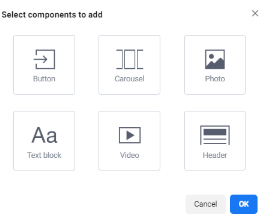
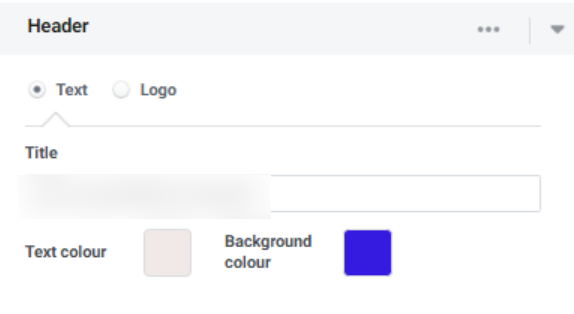
- بالنظر إلى مكونات الصفحة اعلاه توجد عدة اشياء مطلوب تحديدها أول شيء نقوم بتحديده فى ” Instant Experience” فى الإعلانات على الفيسبوك ، هو الـ “Header” نقوم بالضغط عليه ثم نضغط على “OK”.
- هيظهر لنا في الصفحة هل تريد وضع لوجو “logo” ولا نص” text” نقوم مثلا باختيار ” text” .
- ثم نكتب ما نريد ظهوره فى اعلى الاعلان.
- كما يمكننا أيضا تغيير لون النص والخلفية باللون الذي نريده كما نرى :
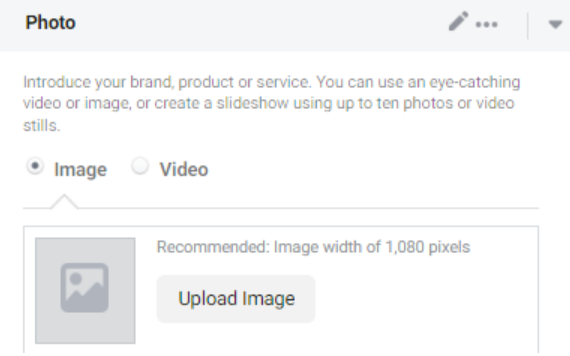
- يمكنك اضافة ما تريد وليكن مثلا صورة نقوم بالضغط على ” Add Component” ثم نختار” photo ” يظهر لنا فى الصفحة يمكنك هنا اختيار وضع صورة أو فيديو كما نرى:
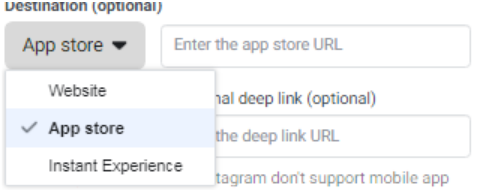
- من هذا الاختيار يظهر لنا اللينك الذى تريد وضعه مع الصورة فى حالة الضغط على الصورة يمكن للمستخدم ان يذهب الى” website” .
- ام” App store “لتحميل تطبيق ما مثلا.
- أو الاختيار الثالث “Instant Experience” وهو في حالة الضغط على الصورة تذهب الى صفحة اخرى من “Instant Experience” كما نرى:
- يمكنك ايضا اختيار الصورة دون وضع الـ” URL “يمكنك تركه خالى بدون وضع اى لينك.
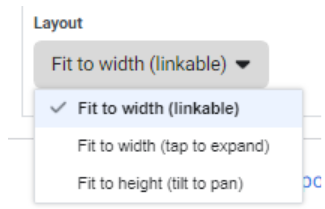
- فى خانة الـ” layout” نجد عده اختيارات فى الغالب نقوم باختيار اول اختيار كما نرى:
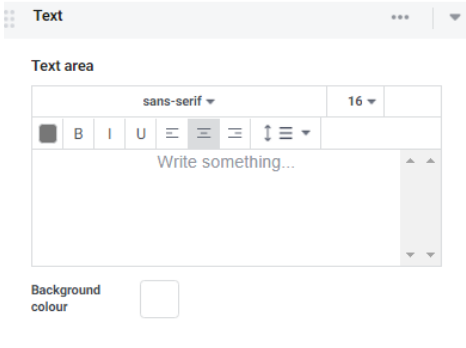
- يمكنك من خلال زر ” Add Component” يمكننا ايضا اضافة “Text block”.
- بالضغط عليه تظهر لنا صفحة بها مساحة لكتابة نص تستطيع كتابة أي شىء تريده وتنسقه بالشكل والطريقة التي تريدها كما نرى:
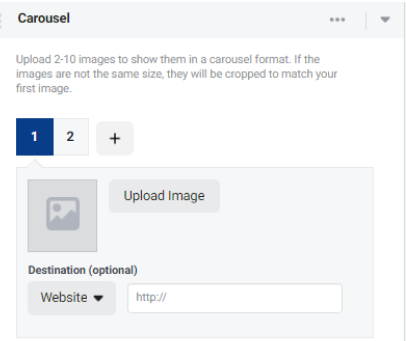
- يمكننا ايضا اضافة” Carousel” من زر ” Add Component” كما نرى:
- اى” Component” يتم اضافتة يكون له الـ” Advanced Settings” من خلالها يتم تعديل اى شىء نريده داخل الـ ” Component” المضافة كما نرى:
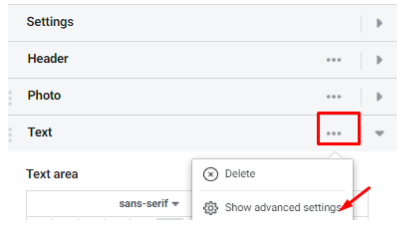
- يمكننا عمل فواصل بين الصور أو بين الصور المضافة والفيديو وذلك عن طريق ” Advanced Settings” لكى نتجنب التصاق الصور.
- نقوم بعمل تلك الفواصل أما بإدراج نص بينهم أو فى حالة عدم ادراج نص يمكنك من خلال الـ ” Advanced Settings” نقوم بعمل مساحه بين الصور.
- يمكنك ايضا اضافة ” Component” اخرى وهى الـ “Button” وهو عبارة عن زر “call to action” يوجه المستخدم الى فعل معين مثلا الذهاب الى موقع اخرى، يمكننا كتابة ما نريده فى زر الـ “Button” مثل( اتصل بنا).
- ايضا يمكنك اضافة لينك الموقع فى حالة الضغط على زر “call to action” يوجهك الى الموقع مباشرة.
- يظهر لنا الزر فى الاسفل كما نرى:
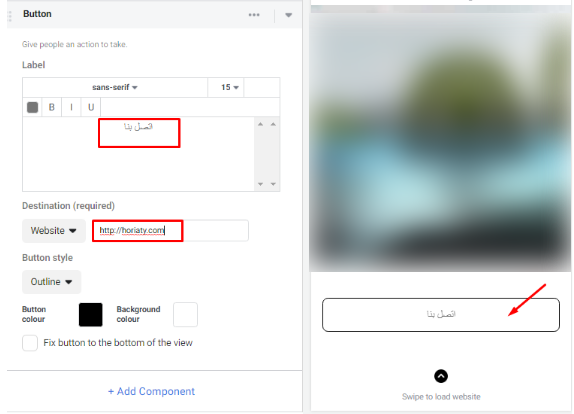
- نرى هنا ايضا اختيار” Fix bottom of the view” وهذا الاختيار يجعل الزر الخاص بـالـ “call to action” اخر شىء فى الـ “Instant Experience”.
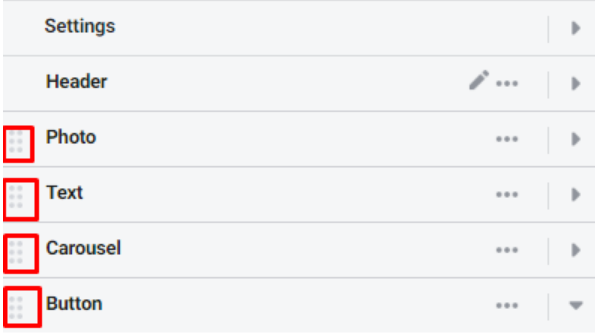
- من خلال النقاط المحدده باللون الاحمر نستطيع إعادة ترتيب اى” Component” قمنا بإضافته ماعدا الـ “Header” طبعا لانه منطقى يكون اعلى الصفحة كما نرى:
- اخيرا بعد الانتهاء من اضافى كل الـ ” Component” التى نريدها نضغط على “Save “ثم” Finish “كما نرى:
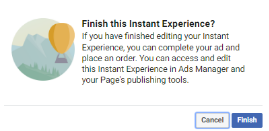
- بمجرد الضغط على “Finish “لا يمكن التعديل مرة أخرى فى الـ “Instant Experience”.
- الان قمنا بأنشاء الـ “Instant Experience” بأسم” nofal ” .
- فى صفحة New Ad نقوم بعمل الاعلان بطريقة عادية كما تعرفنا .
- نذهب الى “Ad creative “.
- ثم من” Media” نقوم باختيار الصورة الخاصة بالإعلان من” Add Image”.
- ثم نبدأ بإضافة” Primary text” ونكتب فيه ما نريد، نلاحظ عدم وجود مفتاح “call to action” اسفل صورة الاعلان لانه تمت اضافته بواسطة الـ “Instant Experience” فا فى حالة الضغط على اى مكان فى الصورة سوف تنتقل الى “Instant Experience” الذى قمنا بعمله.
- نقوم بأضافة الـ “Headline” نكتب فية ما نريد ايضا.
- نلاحظ هنا ان الـ preview هنا للاعلان نفسه.
- فى حالة اننا اردنا مشاهدة الإعلان ككل من الـ” preview “.
- من الاختيار” share” نضغط علية ونختار ” Send Notification to Facebook “بمعنى ارسل لى اشعار على الابليكيشن الخاص بالفيسبوك على الموبايل لكى استطيع ان ارى الاعلان بشكل كامل كما نرى:

- بالضغط على هذا الاختيار تظهر لنا هذه الشاشة للتأكيد نضغط على” Ok” كما نرى:
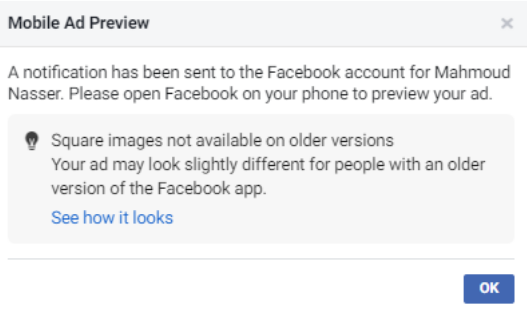
- بالرجوع الى الموبايل سوف نجد انه يظهر فى الـ “Notifications” اشعار يقول” Your ad is ready to review ” .
- بالضغط على هذا الشعار يظهر لنا الـ” Preview” الخاص بالإعلان على شاشة الموبايل.
- عندما يقوم المستخدم بالضغط على اى مكان فى الاعلان يقوم بتحويله على صفحة الـ “Instant Experience” مباشره.
- وعند الضغط على زر( اتصل الان) الذى تم اضافته فينتقل المستخدم الى الموقع الذي قمنا بإضافة اللينك الخاص به، عند دخول الموقع كل يكون متاح للمستخدم اى شىء.
- بالضغط على زر” Back” تقوم بالرجوع مرة أخرى الى صفحة الاعلان العادية. بهذا الإجراء كأنك قمت بعمل موقع كامل داخل الأعلان وليس مجرد صورة أو فيديو وهذا ما يميز الـ “Instant Experience”.
- اخيرا بعد الانتهاء لديك احدى الاختيارين أما” Publish “او” Close”، فى حاله اخترت “Close “سوف تظهر لك رسالة للتاكيد اضغط على زر” Close ” فيتم حفظه كـ” Draft” او مسوده كما نرى:

- حملات الـ” Traffic” فقط يمكنك عمل اعلان “Instant Experience” فى الإعلانات على الفيسبوك بمفرده بدون الحاجة الى عمل اعلان.
- نبدأ بالضغط على” Create” ونقوم بعمل حملة ” Traffic” كما نرى:
- اذهب إلى صفحة” New Ad” ثم فى خانة الـ” Format” نختار الاختيار” Collection” كما نرى:
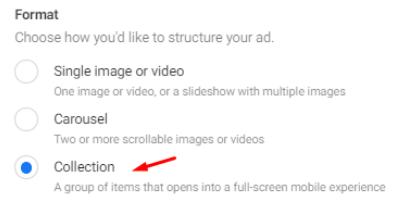
- هذا لاختيار Collection معناه أننا قمنا بعمل “Instant Experience” فى الإعلان نفسه.
- بعد ذلك نذهب الى خانة ” Choose template ” نختار template جاهزة او يمكننا الاختيار من “Instant Experience” السابقة التى قمت بعملها كما نرى:

- يظهر لنا الـ “Instant Experience” مباشره.
- ثم نقوم بوضع الـ” Primary text“.
- نقوم بكتابة الـ” Headline “.
- وهكذا نكون قد قمنا بعمل اعلان “Instant Experience” وهذه الطريقة المباشرة عن طريق اختيار الـ” Collection “.هذا النوع لا يوجد الا فى حملات الـ” Traffic” فى الإعلانات على الفيسبوك.
قد انتهاينا من هذا المنشور خطط الإعلانات على الفيسبوك بمختلف انواعها بحيث تتمكن من اختيار الافضل بالنسبة لك، وسنتناول في المقال التالي إنشاء جماهير محفوظة على الفيسبوك.
هل تحتاج استشارة بخصوص هذا الموضوع؟
تواصل على واتساب
